Քանի, որ բլոգում արգելվում է պատճենում կատարել դրա համար կոդը ստանալու համար գրեք ձեր էլ փոստը մեկնաբանություններում:
Показаны сообщения с ярлыком Blobevinet. Показать все сообщения
Показаны сообщения с ярлыком Blobevinet. Показать все сообщения

Վերջ..........
Այլևս հնարավոր չի բլոգից նյութեր գողանալ: Քանի որ մեր բլոգի մոդերատորը այսօր գտավ դրա լուծումը: Լյուսյա Գրիգորյանը իր ինտերնետային և բլոգային իմացությամբ պատրաստել է «ԱՆՏԻ Copy Paste» անունով հավելում բլոգագողերիգ պաշտպանվելու համար, հավելման մասին բլոգում նյութ չի տեղադրվի: Եթե ուզում եք ձեր բլոգից չգողացվի նյութեր ապա այդ հարցով կապնվեք իմ կամ մոդերատորի հետ հետադարձ կապի միջոցով և բլոգագողերին չի տրամադրվի այդ կոդը:
Ինչպես բլոգում տեղադրել մեկնաբանել նյութը բլոգում հավելումը «մոդերատորի կողմից»

Այսօր որոշեցի խոսեմ ևս մի հավելման մասին մեկնաբանել նյութը բլոգում հավելումի մասին: Սկսենք կատարել քայլերը:
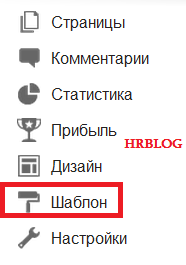
Եթե օգտվում եք նոր ինտերֆեյսից ապա մտնում ենք Шаблон այնուհետև Расширить шаблоны виджета փնտրում ենք </b:skin> կոդը: Կոդը հեշտությումբ գտնելու համար սեղմեք F3:
Գտնելուց հետո անմիջապես կոդից առաջ ավելացնում ենք ներքևում նշաված կոդը:
a.add_comment{text-decoration:none;color:#fff}
.add_comment{float:right;padding:6px 10px;margin:20px;text-decoration:none;font-family:Arial,Helvetica,sans-serif;font-size:12px;font-weight:bold;text-align:center;display:inline-block;background:#d43131;background:-moz-linear-gradient(top,#ffaa9a,#f8674b 5%,#d54746);background:-webkit-gradient(linear,left top,left bottom,color-stop(0,#ffa493),color-stop(.03,#f8674b),to(#d54746));filter:progid:DXImageTransform.Microsoft.gradient(startColorStr='#f8674b',EndColorStr='#d54746');
-ms-filter:"progid:DXImageTransform.Microsoft.gradient(startColorStr='#f8674b',EndColorStr='#d54746')";-moz-border-radius:5px;-webkit-border-radius:5px;border-radius:5px;border:1px solid #d1371c;border-bottom:1px solid #9f220d;color:#FFF;text-shadow:0 1px 1px #6f3a02}
.add_comment:hover{background:#c92929;background:-moz-linear-gradient(top,#ff9986,#ee5f43 5%,#d04443);background:-webkit-gradient(linear, left top, left bottom,color-stop(0,#fa8772),color-stop(.03,#ee5f43),to(#d04443));filter:progid:DXImageTransform.Microsoft.gradient(startColorStr='#ee5f43',EndColorStr='#d04443');
-ms-
filter:"progid:DXImageTransform.Microsoft.gradient(startColorStr='#ee5f43',EndColorStr='#d04443')";border-bottom:1px solid #9f220d}
.add_comment:focus{padding:7px 11px;color:#FFF;text-shadow:0 -1px 1px #894906;border:none;background:#bc2323;background:-moz-linear-gradient(top,#d04443,#ee5f43 95%,#d04443);background:-webkit-gradient(linear,left top, left bottom, color-stop(0,#d04443), color-stop(.9,#ee5f43),to(#d04443)); filter:progid:DXImageTransform.Microsoft.gradient(startColorStr='#d04443',EndColorStr='#ee5f43');
-ms-filter:"progid:DXImageTransform.Microsoft.gradient(startColorStr='#d04443',EndColorStr='#ee5f43')";box-shadow:inset 0 2px 5px #9b1313,0 1px 0 #e0c7c7;-webkit-box-shadow:inset 0 2px 5px #9b1313,0 1px 0 #e0c7c7;-moz-box-shadow:inset 0 2px 5px #9b1313,0 1px 0 #e0c7c7}
.add_comment{float:right;padding:6px 10px;margin:20px;text-decoration:none;font-family:Arial,Helvetica,sans-serif;font-size:12px;font-weight:bold;text-align:center;display:inline-block;background:#d43131;background:-moz-linear-gradient(top,#ffaa9a,#f8674b 5%,#d54746);background:-webkit-gradient(linear,left top,left bottom,color-stop(0,#ffa493),color-stop(.03,#f8674b),to(#d54746));filter:progid:DXImageTransform.Microsoft.gradient(startColorStr='#f8674b',EndColorStr='#d54746');
-ms-filter:"progid:DXImageTransform.Microsoft.gradient(startColorStr='#f8674b',EndColorStr='#d54746')";-moz-border-radius:5px;-webkit-border-radius:5px;border-radius:5px;border:1px solid #d1371c;border-bottom:1px solid #9f220d;color:#FFF;text-shadow:0 1px 1px #6f3a02}
.add_comment:hover{background:#c92929;background:-moz-linear-gradient(top,#ff9986,#ee5f43 5%,#d04443);background:-webkit-gradient(linear, left top, left bottom,color-stop(0,#fa8772),color-stop(.03,#ee5f43),to(#d04443));filter:progid:DXImageTransform.Microsoft.gradient(startColorStr='#ee5f43',EndColorStr='#d04443');
-ms-
filter:"progid:DXImageTransform.Microsoft.gradient(startColorStr='#ee5f43',EndColorStr='#d04443')";border-bottom:1px solid #9f220d}
.add_comment:focus{padding:7px 11px;color:#FFF;text-shadow:0 -1px 1px #894906;border:none;background:#bc2323;background:-moz-linear-gradient(top,#d04443,#ee5f43 95%,#d04443);background:-webkit-gradient(linear,left top, left bottom, color-stop(0,#d04443), color-stop(.9,#ee5f43),to(#d04443)); filter:progid:DXImageTransform.Microsoft.gradient(startColorStr='#d04443',EndColorStr='#ee5f43');
-ms-filter:"progid:DXImageTransform.Microsoft.gradient(startColorStr='#d04443',EndColorStr='#ee5f43')";box-shadow:inset 0 2px 5px #9b1313,0 1px 0 #e0c7c7;-webkit-box-shadow:inset 0 2px 5px #9b1313,0 1px 0 #e0c7c7;-moz-box-shadow:inset 0 2px 5px #9b1313,0 1px 0 #e0c7c7}
Իսկ հիմա անցնում ենք հաջորդ քայլին: Փնտրում ենք <b:includable id='comments' var='post'>
նրանից անմիջապես հետո ավելացնում ենք ներքևում նշված կոդը:
<b:if cond='data:blog.pageType == "item"'>
<a class='add_comment' href='#comment-form'>Մեկնաբանել նյութը բլոգում</a>
<div class='clear'/>
<script src='http://ajax.googleapis.com/ajax/libs/jquery/1.4.2/jquery.min.js' type='text/javascript'/>
<script type='text/javascript'>$('.add_comment').click(function(){$('html,body').animate({scrollTop:$(".comment-form").offset().top},1000);});</script></b:if>
<a class='add_comment' href='#comment-form'>Մեկնաբանել նյութը բլոգում</a>
<div class='clear'/>
<script src='http://ajax.googleapis.com/ajax/libs/jquery/1.4.2/jquery.min.js' type='text/javascript'/>
<script type='text/javascript'>$('.add_comment').click(function(){$('html,body').animate({scrollTop:$(".comment-form").offset().top},1000);});</script></b:if>
և պահպանում ենք:
Նոր և հարմար հորիզոնական բացվող մենյու բլոգերի համար
Այսօր ուզում եմ ձեզ ցույց տալ նոր և շատ հեշտ տեղադրվող հորիզոնական բացվող մենյու բլոգերի համար: Տեղադրելու համար պետք է ընդհամենը ավելացնել HTML/JavaScript::
Իսկ այստեղ տեսեք, թե ինչ տեսք կունենա մենյուն:
<style>
/*------ CSS3 Drop Down Menu By MRB (By Lyusya)---------*/
#mbt-menu, #mbt-menu ul {
margin: 0;
padding: 0;
list-style: none;
}
#mbt-menu {
width: 650px;
margin: 60px auto;
border: 1px solid #222;
background-color: #111;
background-image: -moz-linear-gradient(#444, #111);
background-image: -webkit-gradient(linear, left top, left bottom, from(#444), to(#111));
background-image: -webkit-linear-gradient(#444, #111);
background-image: -o-linear-gradient(#444, #111);
background-image: -ms-linear-gradient(#444, #111);
background-image: linear-gradient(#444, #111);
-moz-border-radius: 6px;
-webkit-border-radius: 6px;
border-radius: 6px;
-moz-box-shadow: 0 1px 1px #777;
-webkit-box-shadow: 0 1px 1px #777;
box-shadow: 0 1px 1px #777;
}
#mbt-menu:before,
#mbt-menu:after {
content: "";
display: table;
}
#mbt-menu:after {
clear: both;
}
#mbt-menu {
zoom:1;
}
#mbt-menu li {
float: left;
border-right: 1px solid #222;
-moz-box-shadow: 1px 0 0 #444;
-webkit-box-shadow: 1px 0 0 #444;
box-shadow: 1px 0 0 #444;
position: relative;
}
#mbt-menu a {
float: left;
padding: 12px 30px;
color: #999;
text-transform: uppercase;
font: bold 12px Arial, Helvetica;
text-decoration: none;
text-shadow: 0 1px 0 #000;
}
#mbt-menu li:hover > a {
color: #fafafa;
}
*html #mbt-menu li a:hover { /* IE6 only */
color: #fafafa;
}
#mbt-menu ul {
margin: 20px 0 0 0;
_margin: 0; /*IE6 only*/
opacity: 0;
visibility: hidden;
position: absolute;
top: 38px;
left: 0;
z-index: 9999;
background: #444;
background: -moz-linear-gradient(#444, #111);
background: -webkit-gradient(linear,left bottom,left top,color-stop(0, #111),color-stop(1, #444));
background: -webkit-linear-gradient(#444, #111);
background: -o-linear-gradient(#444, #111);
background: -ms-linear-gradient(#444, #111);
background: linear-gradient(#444, #111);
-moz-box-shadow: 0 -1px rgba(255,255,255,.3);
-webkit-box-shadow: 0 -1px 0 rgba(255,255,255,.3);
box-shadow: 0 -1px 0 rgba(255,255,255,.3);
-moz-border-radius: 3px;
-webkit-border-radius: 3px;
border-radius: 3px;
-webkit-transition: all .2s ease-in-out;
-moz-transition: all .2s ease-in-out;
-ms-transition: all .2s ease-in-out;
-o-transition: all .2s ease-in-out;
transition: all .2s ease-in-out;
}
#mbt-menu li:hover > ul {
opacity: 1;
visibility: visible;
margin: 0;
}
#mbt-menu ul ul {
top: 0;
left: 150px;
margin: 0 0 0 20px;
_margin: 0; /*IE6 only*/
-moz-box-shadow: -1px 0 0 rgba(255,255,255,.3);
-webkit-box-shadow: -1px 0 0 rgba(255,255,255,.3);
box-shadow: -1px 0 0 rgba(255,255,255,.3);
}
#mbt-menu ul li {
float: none;
display: block;
border: 0;
_line-height: 0; /*IE6 only*/
-moz-box-shadow: 0 1px 0 #111, 0 2px 0 #666;
-webkit-box-shadow: 0 1px 0 #111, 0 2px 0 #666;
box-shadow: 0 1px 0 #111, 0 2px 0 #666;
}
#mbt-menu ul li:last-child {
-moz-box-shadow: none;
-webkit-box-shadow: none;
box-shadow: none;
}
#mbt-menu ul a {
padding: 10px;
width: 130px;
_height: 10px; /*IE6 only*/
display: block;
white-space: nowrap;
float: none;
text-transform: none;
}
#mbt-menu ul a:hover {
background-color: #0186ba;
background-image: -moz-linear-gradient(#04acec, #0186ba);
background-image: -webkit-gradient(linear, left top, left bottom, from(#04acec), to(#0186ba));
background-image: -webkit-linear-gradient(#04acec, #0186ba);
background-image: -o-linear-gradient(#04acec, #0186ba);
background-image: -ms-linear-gradient(#04acec, #0186ba);
background-image: linear-gradient(#04acec, #0186ba);
}
#mbt-menu ul li:first-child > a {
-moz-border-radius: 3px 3px 0 0;
-webkit-border-radius: 3px 3px 0 0;
border-radius: 3px 3px 0 0;
}
#mbt-menu ul li:first-child > a:after {
content: '';
position: absolute;
left: 40px;
top: -6px;
border-left: 6px solid transparent;
border-right: 6px solid transparent;
border-bottom: 6px solid #444;
}
#mbt-menu ul ul li:first-child a:after {
left: -6px;
top: 50%;
margin-top: -6px;
border-left: 0;
border-bottom: 6px solid transparent;
border-top: 6px solid transparent;
border-right: 6px solid #3b3b3b;
}
#mbt-menu ul li:first-child a:hover:after {
border-bottom-color: #04acec;
}
#mbt-menu ul ul li:first-child a:hover:after {
border-right-color: #0299d3;
border-bottom-color: transparent;
}
#mbt-menu ul li:last-child > a {
-moz-border-radius: 0 0 3px 3px;
-webkit-border-radius: 0 0 3px 3px;
border-radius: 0 0 3px 3px;
}
</style>
<ul id="mbt-menu">
<li><a href="#">Գլխավոր</a></li>
<li> <a href="#">Մենյու</a> <ul>
<li><a href="#">Մենյու 1</a></li>
<li><a href="#">Մենյու 2</a></li>
<li><a href="#">Մենյու 3</a></li>
<li><a href="#">Մենյու 4</a></li>
<li><a href="#">Մենյու 5</a></li>
</ul>
</li>
<li><a href="#">Մենյու</a>
<ul>
<li><a href="#">Մենյու 1</a></li>
<li><a href="#">Մենյու 2</a></li>
<li><a href="#">Մենյու 3</a></li>
<li><a href="#">Մենյու 4</a></li>
<li><a href="#">Մենյու 5</a></li>
</ul>
</li>
<li><a href="#">ՄԵՆՅՈՒ</a>
<ul>
<li><a href="#">Մենյու 1</a></li>
<li><a href="#">Մենյու 2</a></li>
<li><a href="#">Մենյու 3</a></li>
<li><a href="#">Մենյու 4</a></li>
<li><a href="#">Մենյու 5</a></li>
</ul>
Իսկ այստեղ տեսեք, թե ինչ տեսք կունենա մենյուն:
<style>
/*------ CSS3 Drop Down Menu By MRB (By Lyusya)---------*/
#mbt-menu, #mbt-menu ul {
margin: 0;
padding: 0;
list-style: none;
}
#mbt-menu {
width: 650px;
margin: 60px auto;
border: 1px solid #222;
background-color: #111;
background-image: -moz-linear-gradient(#444, #111);
background-image: -webkit-gradient(linear, left top, left bottom, from(#444), to(#111));
background-image: -webkit-linear-gradient(#444, #111);
background-image: -o-linear-gradient(#444, #111);
background-image: -ms-linear-gradient(#444, #111);
background-image: linear-gradient(#444, #111);
-moz-border-radius: 6px;
-webkit-border-radius: 6px;
border-radius: 6px;
-moz-box-shadow: 0 1px 1px #777;
-webkit-box-shadow: 0 1px 1px #777;
box-shadow: 0 1px 1px #777;
}
#mbt-menu:before,
#mbt-menu:after {
content: "";
display: table;
}
#mbt-menu:after {
clear: both;
}
#mbt-menu {
zoom:1;
}
#mbt-menu li {
float: left;
border-right: 1px solid #222;
-moz-box-shadow: 1px 0 0 #444;
-webkit-box-shadow: 1px 0 0 #444;
box-shadow: 1px 0 0 #444;
position: relative;
}
#mbt-menu a {
float: left;
padding: 12px 30px;
color: #999;
text-transform: uppercase;
font: bold 12px Arial, Helvetica;
text-decoration: none;
text-shadow: 0 1px 0 #000;
}
#mbt-menu li:hover > a {
color: #fafafa;
}
*html #mbt-menu li a:hover { /* IE6 only */
color: #fafafa;
}
#mbt-menu ul {
margin: 20px 0 0 0;
_margin: 0; /*IE6 only*/
opacity: 0;
visibility: hidden;
position: absolute;
top: 38px;
left: 0;
z-index: 9999;
background: #444;
background: -moz-linear-gradient(#444, #111);
background: -webkit-gradient(linear,left bottom,left top,color-stop(0, #111),color-stop(1, #444));
background: -webkit-linear-gradient(#444, #111);
background: -o-linear-gradient(#444, #111);
background: -ms-linear-gradient(#444, #111);
background: linear-gradient(#444, #111);
-moz-box-shadow: 0 -1px rgba(255,255,255,.3);
-webkit-box-shadow: 0 -1px 0 rgba(255,255,255,.3);
box-shadow: 0 -1px 0 rgba(255,255,255,.3);
-moz-border-radius: 3px;
-webkit-border-radius: 3px;
border-radius: 3px;
-webkit-transition: all .2s ease-in-out;
-moz-transition: all .2s ease-in-out;
-ms-transition: all .2s ease-in-out;
-o-transition: all .2s ease-in-out;
transition: all .2s ease-in-out;
}
#mbt-menu li:hover > ul {
opacity: 1;
visibility: visible;
margin: 0;
}
#mbt-menu ul ul {
top: 0;
left: 150px;
margin: 0 0 0 20px;
_margin: 0; /*IE6 only*/
-moz-box-shadow: -1px 0 0 rgba(255,255,255,.3);
-webkit-box-shadow: -1px 0 0 rgba(255,255,255,.3);
box-shadow: -1px 0 0 rgba(255,255,255,.3);
}
#mbt-menu ul li {
float: none;
display: block;
border: 0;
_line-height: 0; /*IE6 only*/
-moz-box-shadow: 0 1px 0 #111, 0 2px 0 #666;
-webkit-box-shadow: 0 1px 0 #111, 0 2px 0 #666;
box-shadow: 0 1px 0 #111, 0 2px 0 #666;
}
#mbt-menu ul li:last-child {
-moz-box-shadow: none;
-webkit-box-shadow: none;
box-shadow: none;
}
#mbt-menu ul a {
padding: 10px;
width: 130px;
_height: 10px; /*IE6 only*/
display: block;
white-space: nowrap;
float: none;
text-transform: none;
}
#mbt-menu ul a:hover {
background-color: #0186ba;
background-image: -moz-linear-gradient(#04acec, #0186ba);
background-image: -webkit-gradient(linear, left top, left bottom, from(#04acec), to(#0186ba));
background-image: -webkit-linear-gradient(#04acec, #0186ba);
background-image: -o-linear-gradient(#04acec, #0186ba);
background-image: -ms-linear-gradient(#04acec, #0186ba);
background-image: linear-gradient(#04acec, #0186ba);
}
#mbt-menu ul li:first-child > a {
-moz-border-radius: 3px 3px 0 0;
-webkit-border-radius: 3px 3px 0 0;
border-radius: 3px 3px 0 0;
}
#mbt-menu ul li:first-child > a:after {
content: '';
position: absolute;
left: 40px;
top: -6px;
border-left: 6px solid transparent;
border-right: 6px solid transparent;
border-bottom: 6px solid #444;
}
#mbt-menu ul ul li:first-child a:after {
left: -6px;
top: 50%;
margin-top: -6px;
border-left: 0;
border-bottom: 6px solid transparent;
border-top: 6px solid transparent;
border-right: 6px solid #3b3b3b;
}
#mbt-menu ul li:first-child a:hover:after {
border-bottom-color: #04acec;
}
#mbt-menu ul ul li:first-child a:hover:after {
border-right-color: #0299d3;
border-bottom-color: transparent;
}
#mbt-menu ul li:last-child > a {
-moz-border-radius: 0 0 3px 3px;
-webkit-border-radius: 0 0 3px 3px;
border-radius: 0 0 3px 3px;
}
</style>
<ul id="mbt-menu">
<li><a href="#">Գլխավոր</a></li>
<li> <a href="#">Մենյու</a> <ul>
<li><a href="#">Մենյու 1</a></li>
<li><a href="#">Մենյու 2</a></li>
<li><a href="#">Մենյու 3</a></li>
<li><a href="#">Մենյու 4</a></li>
<li><a href="#">Մենյու 5</a></li>
</ul>
</li>
<li><a href="#">Մենյու</a>
<ul>
<li><a href="#">Մենյու 1</a></li>
<li><a href="#">Մենյու 2</a></li>
<li><a href="#">Մենյու 3</a></li>
<li><a href="#">Մենյու 4</a></li>
<li><a href="#">Մենյու 5</a></li>
</ul>
</li>
<li><a href="#">ՄԵՆՅՈՒ</a>
<ul>
<li><a href="#">Մենյու 1</a></li>
<li><a href="#">Մենյու 2</a></li>
<li><a href="#">Մենյու 3</a></li>
<li><a href="#">Մենյու 4</a></li>
<li><a href="#">Մենյու 5</a></li>
</ul>
Բլոգը տարածելու վահանակ

Java/Script
<div style="position: fixed; top: 3%; left: 1%;">
<p><a class="linkopacity" title="Հետևել Facebook-ում" href="ձեր ֆեյսբուք էջի հասցեն" target="_blank"><img src="http://techbung.com/wp-content/uploads/2011/07/Facebook-Logo.png" height="40" width="40" alt="Հետևել Facebook-ում" /></a><br />
<a class="linkopacity" title="Բլոգի չատ" href="ձեր չատի հասցեն" target="_blank"><img src="http://cdn1.iconfinder.com/data/icons/Balloons_iContainer/512/Balloon%20Without%20Logo.png" height="95" width="40" /></a><br />
<a class="linkopacity" title="Բլոգը YouTube-ում" href="ձեր յութուբ էջի հասցեն" target="_blank"><img src="http://www.noii.org.uk/i/youtube_logo.png" height="40" width="40" /></a><br />
<a class="linkopacity" title="Բլոգը odnoklassniki-ում" href="ձեր օդնոկլասնիկի էջի հասցեն կամ խմբի հասցեն"><img src="http://semcity.ru/images/logo/odnoklassniki.png" height="40" title="Բլոգը odnoklassniki-ում" width="40" /></a><br />
<a class="linkopacity" title="Հետադարձ կապ" href="ձեր սոց. ցանցի հասցեն որին ուզում եք նամակը ստանալ"><img src="https://blogger.googleusercontent.com/img/b/R29vZ2xl/AVvXsEgLWGQT-q4chhjRk-p8d3fGAPwcMcrdSgPdjL4j7Hcbz8ywgBfPTV2gxEMh0kBty_3zArLcjVbijpAxI-fbXzY8IxIspg80lwOk38XR-ssCteGpgM7M56x2z3yflSaG6x8wSa8FAv9fMY6n/s1600/grel+namak.png" height="95" title="Հետադարձ կապ" width="40" /></a><br />
<a class="linkopacity" title="Կայքի կանոնները" href="ձեր կայքի կանոնների հասցեն"><img src="http://www.thetechnicaltraders.com/wp-content/uploads/2011/10/rss4.png" height="40" title="Կայքի կանոնները" width="40" /></a><br />
<a class="linkopacity" title="Բլոգը մաիլում" href="ձեր մաիլի հասցեն"><img src="http://www.cosmopolitalians.eu/images/logo_email.jpg" height="40" title="Բլոգը մաիլում" width="40" /></a>
<p><br /></p></p></div>
Ինչպես բլոգում ավելացնել ֆեյսբուքյան մեկնաբանություններ
Այսօր ձեզ կսովորեցնեմ, թե ինչպես բլոգում տեղադրել ֆեյսբուքյան մեկնաբանություններ:
Նախքան սա անելը խորհուրդ է տրվում կրկնօրինակել բլոգը:
Քայլ 1 Մուտք են գործում Blogger-ի կառավարման էջ և կատարում ենք այս քայլերը՝ Design > Edit Html կամ (Шаблон › Изменить HTML>Расширить шаблоны виджета:
Քայլ 2 Փնտրում են <data:post.body/> կոդը և գտնելուց հետո նրանից հետո տեղադրում ենք
ներքևում գրված կոդը:
<b:if cond='data:blog.pageType == "item"'><p align='left'><a href='http://www.mrblogger.ru' target='new'><img alt='' class='icon-action' src='https://blogger.googleusercontent.com/img/b/R29vZ2xl/AVvXsEj8UyqKGDnEtsMZfJaUlUsmOorqZeiktszXNpMYOTsRDWINknQhTqvK00mjfcdhtcoTlLKtFEek3dZrvNlOJD8myeEvN0JYdtvxtZBnTOGpnFItZlAyBfEadOunjWUgPFVSgxc3WVVMne8/'/></a></p>
<div id='fb-root'/>
<script>
window.fbAsyncInit = function() {
FB.init({appId: '149973631711831', status: true, cookie: true,
xfbml: true});
};
(function() {
var e = document.createElement('script'); e.async = true;
e.src = document.location.protocol +
'//connect.facebook.net/en_US/all.js';
e.async = true;
document.getElementById('fb-root').appendChild(e);
}());
</script>
<fb:comments/>
</b:if>
Նախքան սա անելը խորհուրդ է տրվում կրկնօրինակել բլոգը:
Քայլ 1 Մուտք են գործում Blogger-ի կառավարման էջ և կատարում ենք այս քայլերը՝ Design > Edit Html կամ (Шаблон › Изменить HTML>Расширить шаблоны виджета:
Քայլ 2 Փնտրում են <data:post.body/> կոդը և գտնելուց հետո նրանից հետո տեղադրում ենք
ներքևում գրված կոդը:
<b:if cond='data:blog.pageType == "item"'><p align='left'><a href='http://www.mrblogger.ru' target='new'><img alt='' class='icon-action' src='https://blogger.googleusercontent.com/img/b/R29vZ2xl/AVvXsEj8UyqKGDnEtsMZfJaUlUsmOorqZeiktszXNpMYOTsRDWINknQhTqvK00mjfcdhtcoTlLKtFEek3dZrvNlOJD8myeEvN0JYdtvxtZBnTOGpnFItZlAyBfEadOunjWUgPFVSgxc3WVVMne8/'/></a></p>
<div id='fb-root'/>
<script>
window.fbAsyncInit = function() {
FB.init({appId: '149973631711831', status: true, cookie: true,
xfbml: true});
};
(function() {
var e = document.createElement('script'); e.async = true;
e.src = document.location.protocol +
'//connect.facebook.net/en_US/all.js';
e.async = true;
document.getElementById('fb-root').appendChild(e);
}());
</script>
<fb:comments/>
</b:if>
Գեղեցիկ Flash ժամացույցեր ձեր կայքի համար
<embed src=http://flash-clocks.com/free-flash-clocks-blog-topics/free-flash-clock-179.swf width=200 height=200 wmode=transparent type=application/x-shockwave-flash></embed>
<embed src=http://flash-clocks.com/free-flash-clocks-blog-topics/free-flash-clock-175.swf width=200 height=200 wmode=transparent type=application/x-shockwave-flash></embed>
<embed src=http://flash-clocks.com/free-flash-clocks-blog-topics/free-flash-clock-165.swf width=200 height=200 wmode=transparent type=application/x-shockwave-flash></embed>
<embed src=http://flash-clocks.com/free-flash-clocks-blog-topics/free-flash-clock-163.swf width=200 height=200 wmode=transparent type=application/x-shockwave-flash></embed>
<embed src=http://flash-clocks.com/free-flash-clocks-blog-topics/free-flash-clock-160.swf width=200 height=200 wmode=transparent type=application/x-shockwave-flash></embed>
<embed src=http://flash-clocks.com/free-flash-clocks-blog-topics/free-flash-clock-159.swf width=200 height=200 wmode=transparent type=application/x-shockwave-flash></embed>
<embed src=http://flash-clocks.com/free-flash-clocks-blog-topics/free-flash-clock-154.swf width=200 height=200 wmode=transparent type=application/x-shockwave-flash></embed>
<embed src=http://flash-clocks.com/free-flash-clocks-blog-topics/free-flash-clock-147.swf width=200 height=200 wmode=transparent type=application/x-shockwave-flash></embed>
<embed src=http://flash-clocks.com/free-flash-clocks-blog-topics/free-flash-clock-134.swf width=200 height=200 wmode=transparent type=application/x-shockwave-flash></embed>
<embed src=http://flash-clocks.com/free-flash-clocks-blog-topics/free-flash-clock-128.swf width=200 height=200 wmode=transparent type=application/x-shockwave-flash></embed>
<embed src=http://flash-clocks.com/free-flash-clocks-blog-topics/free-flash-clock-60.swf width=200 height=200 wmode=transparent type=application/x-shockwave-flash></embed>
<embed src=http://flash-clocks.com/free-flash-clocks-blog-topics/free-flash-clock-36.swf width=200 height=200 wmode=transparent type=application/x-shockwave-flash></embed>
<embed src=http://flash-clocks.com/free-flash-clocks-blog-topics/free-flash-clock-20.swf width=200 height=200 wmode=transparent type=application/x-shockwave-flash></embed>
Ինչպես տեղադրել ՏԵՂԵԿՈՒՅ բաժինը ձեր բլոգի համար: «մոդերատորի կողմից»
Բարև: Այսոր բլոգի այցելուներ ես ձեզ կսովորեցնեմ, թե ինչպես տեղադրել ՏԵՂԵԿՈՒՅԹ
Բարև: Այսոր բլոգի այցելուներ ես ձեզ կսովորեցնեմ, թե ինչպես տեղադրել ՏԵՂԵԿՈՒՅԹ բաժինը բլոգգերի համար: Եվ այսպես անցնենք քայլերին:
Քայլ 1 բացում եք ձեր բլոգի կարգավորումների էջը, եթե օգտվում եք բլոգի նոր ինտերֆեյսից ապա шаблон այնուհետև изменить HTML և փնտրում ենք </head> և նրա անմիջապես դիմացը գրում ներքևում կապույտով նշված կոդը: Իսկ եթե օգտվում եք հին ինտերֆեյսից ապա дизайн հետո изменить HTML և կատարում նույնը ինչ որ նոր ինտերֆեյսի ժամանակ:
Քայլ 2 Ավելացնում ենք ներքում կանաչով նշված կոդը HTML/JavaScript ի մեջ:
Բարև: Այսոր բլոգի այցելուներ ես ձեզ կսովորեցնեմ, թե ինչպես տեղադրել ՏԵՂԵԿՈՒՅԹ բաժինը բլոգգերի համար: Եվ այսպես անցնենք քայլերին:
Քայլ 1 բացում եք ձեր բլոգի կարգավորումների էջը, եթե օգտվում եք բլոգի նոր ինտերֆեյսից ապա шаблон այնուհետև изменить HTML և փնտրում ենք </head> և նրա անմիջապես դիմացը գրում ներքևում կապույտով նշված կոդը: Իսկ եթե օգտվում եք հին ինտերֆեյսից ապա дизайн հետո изменить HTML և կատարում նույնը ինչ որ նոր ինտերֆեյսի ժամանակ:
Քայլ 2 Ավելացնում ենք ներքում կանաչով նշված կոդը HTML/JavaScript ի մեջ:
<style type='text/css'>#info-teja {z-index: 1000;background:-moz-linear-gradient(top, #1F2326, #000);background: -webkit-gradient(linear, right top, right bottom, from(#1F2326), to(#000));box-shadow:-2px -2px 8px #FF0000, 2px 2px 13px #FF0000;-moz-box-shadow:-2px -2px 12px #FF0000, 2px 2px 13px #FF0000;-webkit-box-shadow:-2px -2px 8px #FF0000, 2px 2px 13px #FF0000;width:410px;position: fixed;top:60px;left:0;margin-left:-330px;border:1px solid #444;background-position:top right no-repeat;height:25px;font:12px Arial;color:#eee;border-top-right-radius:10px;border-bottom-right-radius:8px;-moz-border-radius-topright:8px;-moz-border-radius-bottomright:10px;-webkit-border-top-right-radius:8px;-webkit-border-bottom-right-radius:8px;}#info-teja{-o-transition: all 1s ease-in;-moz-transition: all 1s ease-in;-webkit-transition: all 1s ease-in;} #info-teja:hover{width:400px;opacity:1.0;margin-left:0;}.Tejainbox {border:1px solid #444;width:290px; margin:0px 50px 10px 10px;background:#000;border-radius :13px; padding:5px 0;-moz-border-radius:13px; -webkit-border-radius:15px;-o-transition:all 2s ease-in;-moz-transition:all 2s ease-in;-webkit-transition:all 2s ease-in;opacity:0.2;}.Tejainbox:hover{opacity:1.0;box-shadow:1px 1px 13px #000; -moz-box-shadow: 1px 1px 13px #000; -webkit-box-shadow: 1px 1px 13px #000;background: #000;}.Tejainbox2 {margin:5px 10px;padding:0px 8px 10px;overflow:hidden;height:410px;}.teja15 {border-radius:13px;-moz-border-radius:13px;-webkit-border-radius:13px;}.Teja2 ul.bom {margin: 0; padding: 0;}.Tejainbox2 li {margin-left:20px;}.Tejainbox2 li a {color: #FFFFF; line-height: 4px; font-size: 12px;font-weight: bold; text-decoration:none;}.Tejainbox2 li a:hover {color: red;text-shadow: 0 1px 1px #000;}.Tejainbox2 h2 { font: 15px Droid Serif;font-weight:bold;padding:0 8px;color: #FF0000;text-shadow: 0px 1px 1px #ddd;border-bottom: 1px solid #FF0000;}.Tejatouch {font-size:13px;font-weight:bold;font-family:Arial Narrow;float:right;margin: 3px 10px 0 0;-o-transition: all 0.5s ease-out;-moz-transition: all 0.5s ease-out;-webkit-transition: all 0.5s ease-out;text-decoration:blink;}.Tejatouch:hover{-o-transform: scale(2) rotate(720deg) translate(0px);-moz-transform: scale(2) rotate(720deg) translate(0px);-webkit-transform: scale(2) rotate(720deg) translate(0px);color: red;}</style>
<div id="info-teja"><span class="Tejatouch">Տեղեկույթ</span>
<div class="Tejainbox"><div class="Tejainbox2 teja15">
<h2>Բլոգի մասին</h2>
Այստեղ գրում եք ձեր բլոգի մասին
<h2>ԻՄ ՄԱՍԻՆ</h2>
<center><img height="100px" src="Այստեղ գրում եք ձեր նկարի URL հասցեն" width="100px" /></center>
<p style="text-align:justify">Այտեղ գրում եք ձեր մասին</p></div><a href="http://srnblog.ru">By SrnBlog.Ru</a></div></div>Հորիզոնական մենյու բլոգգերի համար
Հորիզոնական մենյու բլոգգերի համար
Վերջին շրջանում անընդհատ նամակներ էի ստանում, թե ինչպես կարող են իրենց բլոգում հորիզոնական բացվող մենյու տեղադրել և այսօր որոշեցի գրել այդպիսի թեմայով նյութ:
Գնացինք
Քայլ 1- պետք է տեղադրել ss կոդը:
տեղադրեք այս css կոդը
#nav {
float: left;
font: bold 12px Arial, Helvetica, Sans-serif;
border: 1px solid #121314;
border-top: 1px solid #2b2e30;
-webkit-border-radius: 5px;
-moz-border-radius: 5px;
border-radius: 5px;
overflow: hidden;
}
#nav ul {
margin:0;
padding:0;
list-style:none;
}
#nav ul li {
float:left;
}
#nav ul li a {
float: left;
color:#d4d4d4;
padding: 10px 20px;
text-decoration:none;
background:#3C4042;
background: -webkit-gradient( linear, left bottom, left top, color-stop(0.09, rgb(59,63,65)), color-stop(0.55, rgb(72,76,77)), color-stop(0.78, rgb(75,77,77)) );
background: -moz-linear-gradient( center bottom, rgb(59,63,65) 9%, rgb(72,76,77) 55%, rgb(75,77,77) 78% );
background: -o-linear-gradient( center bottom, rgb(59,63,65) 9%, rgb(72,76,77) 55%, rgb(75,77,77) 78% );
box-shadow: 0 1px 0 rgba(255, 255, 255, 0.1) inset, 0 0 5px rgba(0, 0, 0, 0.1) inset;
border-left: 1px solid rgba(255, 255, 255, 0.05);
border-right: 1px solid rgba(0,0,0,0.2);
text-shadow: 0 -1px 1px rgba(0, 0, 0, 0.6);
}
#nav li ul {
background:#3C4042;
background-image: -webkit-gradient( linear, left bottom, left top, color-stop(0.09, rgb(77,79,79)), color-stop(0.55, rgb(67,70,71)), color-stop(0.78, rgb(69,70,71)) );
background-image: -moz-linear-gradient( center bottom, rgb(77,79,79) 9%, rgb(67,70,71) 55%, rgb(69,70,71) 78% );
background-image: -o-linear-gradient( center bottom, rgb(77,79,79) 9%, rgb(67,70,71) 55%, rgb(69,70,71) 78% );
border-radius: 0 0 10px 10px;
-moz-border-radius: 0 0 10px 10px;
-webkit-border-radius: 0 0 10px 10px;
left: -999em;
margin: 35px 0 0;
position: absolute;
width: 160px;
z-index: 9999;
box-shadow: 0 0 15px rgba(0, 0, 0, 0.4) inset;
-moz-box-shadow: 0 0 15px rgba(0, 0, 0, 0.4) inset;
-webkit-box-shadow: 0 0 15px rgba(0, 0, 0, 0.4) inset;
border: 1px solid rgba(0, 0, 0, 0.5);
}
#nav li ul a {
background: none;
border: 0 none;
margin-right: 0;
width: 120px;
box-shadow: none;
-moz-box-shadow: none;
-webkit-box-shadow: none;
border-bottom: 1px solid transparent;
border-top: 1px solid transparent;
}
#nav ul li a:hover,
#nav ul li:hover > a {
color: #252525;
background:#3C4042;
background: -webkit-gradient( linear, left bottom, left top, color-stop(0.09, rgb(77,79,79)), color-stop(0.55, rgb(67,70,71)), color-stop(0.78, rgb(69,70,71)) );
background: -moz-linear-gradient( center bottom, rgb(77,79,79) 9%, rgb(67,70,71) 55%, rgb(69,70,71) 78% );
background: -o-linear-gradient( center bottom, rgb(77,79,79) 9%, rgb(67,70,71) 55%, rgb(69,70,71) 78% );
text-shadow: 0 1px 0 rgba(255, 255, 255, 0.2), 0 -1px #000;
}
#nav li ul a:hover,
#nav ul li li:hover > a {
color: #2c2c2c;
background: #5C9ACD;
background: -webkit-gradient( linear, left bottom, left top, color-stop(0.17, rgb(61,111,177)), color-stop(0.51, rgb(80,136,199)), color-stop(1, rgb(92,154,205)) );
background: -moz-linear-gradient( center bottom, rgb(61,111,177) 17%, rgb(80,136,199) 51%, rgb(92,154,205) 100% );
background: -o-linear-gradient( center bottom, rgb(61,111,177) 17%, rgb(80,136,199) 51%, rgb(92,154,205) 100% );
border-bottom: 1px solid rgba(0,0,0,0.6);
border-top: 1px solid #7BAED9;
text-shadow: 0 1px rgba(255, 255, 255, 0.3);
}
#nav li:hover ul {
left: auto;
}
#nav li li ul {
margin: -1px 0 0 160px;
-webkit-border-radius: 0 10px 10px 10px;
-moz-border-radius: 0 10px 10px 10px;
border-radius: 0 10px 10px 10px;
visibility:hidden;
}
#nav li li:hover ul {
visibility:visible;
}
#nav ul ul li:last-child > a {
-moz-border-radius:0 0 10px 10px;
-webkit-border-radius:0 0 10px 10px;
border-radius:0 0 10px 10px;
}
#nav ul ul ul li:first-child > a {
-moz-border-radius:0 10px 0 0;
-webkit-border-radius:0 10px 0 0;
border-radius:0 10px 0 0;
}
float: left;
font: bold 12px Arial, Helvetica, Sans-serif;
border: 1px solid #121314;
border-top: 1px solid #2b2e30;
-webkit-border-radius: 5px;
-moz-border-radius: 5px;
border-radius: 5px;
overflow: hidden;
}
#nav ul {
margin:0;
padding:0;
list-style:none;
}
#nav ul li {
float:left;
}
#nav ul li a {
float: left;
color:#d4d4d4;
padding: 10px 20px;
text-decoration:none;
background:#3C4042;
background: -webkit-gradient( linear, left bottom, left top, color-stop(0.09, rgb(59,63,65)), color-stop(0.55, rgb(72,76,77)), color-stop(0.78, rgb(75,77,77)) );
background: -moz-linear-gradient( center bottom, rgb(59,63,65) 9%, rgb(72,76,77) 55%, rgb(75,77,77) 78% );
background: -o-linear-gradient( center bottom, rgb(59,63,65) 9%, rgb(72,76,77) 55%, rgb(75,77,77) 78% );
box-shadow: 0 1px 0 rgba(255, 255, 255, 0.1) inset, 0 0 5px rgba(0, 0, 0, 0.1) inset;
border-left: 1px solid rgba(255, 255, 255, 0.05);
border-right: 1px solid rgba(0,0,0,0.2);
text-shadow: 0 -1px 1px rgba(0, 0, 0, 0.6);
}
#nav li ul {
background:#3C4042;
background-image: -webkit-gradient( linear, left bottom, left top, color-stop(0.09, rgb(77,79,79)), color-stop(0.55, rgb(67,70,71)), color-stop(0.78, rgb(69,70,71)) );
background-image: -moz-linear-gradient( center bottom, rgb(77,79,79) 9%, rgb(67,70,71) 55%, rgb(69,70,71) 78% );
background-image: -o-linear-gradient( center bottom, rgb(77,79,79) 9%, rgb(67,70,71) 55%, rgb(69,70,71) 78% );
border-radius: 0 0 10px 10px;
-moz-border-radius: 0 0 10px 10px;
-webkit-border-radius: 0 0 10px 10px;
left: -999em;
margin: 35px 0 0;
position: absolute;
width: 160px;
z-index: 9999;
box-shadow: 0 0 15px rgba(0, 0, 0, 0.4) inset;
-moz-box-shadow: 0 0 15px rgba(0, 0, 0, 0.4) inset;
-webkit-box-shadow: 0 0 15px rgba(0, 0, 0, 0.4) inset;
border: 1px solid rgba(0, 0, 0, 0.5);
}
#nav li ul a {
background: none;
border: 0 none;
margin-right: 0;
width: 120px;
box-shadow: none;
-moz-box-shadow: none;
-webkit-box-shadow: none;
border-bottom: 1px solid transparent;
border-top: 1px solid transparent;
}
#nav ul li a:hover,
#nav ul li:hover > a {
color: #252525;
background:#3C4042;
background: -webkit-gradient( linear, left bottom, left top, color-stop(0.09, rgb(77,79,79)), color-stop(0.55, rgb(67,70,71)), color-stop(0.78, rgb(69,70,71)) );
background: -moz-linear-gradient( center bottom, rgb(77,79,79) 9%, rgb(67,70,71) 55%, rgb(69,70,71) 78% );
background: -o-linear-gradient( center bottom, rgb(77,79,79) 9%, rgb(67,70,71) 55%, rgb(69,70,71) 78% );
text-shadow: 0 1px 0 rgba(255, 255, 255, 0.2), 0 -1px #000;
}
#nav li ul a:hover,
#nav ul li li:hover > a {
color: #2c2c2c;
background: #5C9ACD;
background: -webkit-gradient( linear, left bottom, left top, color-stop(0.17, rgb(61,111,177)), color-stop(0.51, rgb(80,136,199)), color-stop(1, rgb(92,154,205)) );
background: -moz-linear-gradient( center bottom, rgb(61,111,177) 17%, rgb(80,136,199) 51%, rgb(92,154,205) 100% );
background: -o-linear-gradient( center bottom, rgb(61,111,177) 17%, rgb(80,136,199) 51%, rgb(92,154,205) 100% );
border-bottom: 1px solid rgba(0,0,0,0.6);
border-top: 1px solid #7BAED9;
text-shadow: 0 1px rgba(255, 255, 255, 0.3);
}
#nav li:hover ul {
left: auto;
}
#nav li li ul {
margin: -1px 0 0 160px;
-webkit-border-radius: 0 10px 10px 10px;
-moz-border-radius: 0 10px 10px 10px;
border-radius: 0 10px 10px 10px;
visibility:hidden;
}
#nav li li:hover ul {
visibility:visible;
}
#nav ul ul li:last-child > a {
-moz-border-radius:0 0 10px 10px;
-webkit-border-radius:0 0 10px 10px;
border-radius:0 0 10px 10px;
}
#nav ul ul ul li:first-child > a {
-moz-border-radius:0 10px 0 0;
-webkit-border-radius:0 10px 0 0;
border-radius:0 10px 0 0;
}


Ավելացնում ենք HTML/JavaScrip
<div id="nav">
<ul>
<li><a href="#">Home</a></li>
<li><a href="#">About Us</a></li>
<li><a href="#">Our Portfolio</a></li>
<li><a href="#">One Dropdown</a>
<ul>
<li><a href="#">Level 2.1</a></li>
<li><a href="#">Level 2.2</a></li>
<li><a href="#">Level 2.3</a></li>
<li><a href="#">Level 2.4</a></li>
<li><a href="#">Level 2.5</a></li>
</ul>
</li>
<li><a href="#">Three Levels</a>
<ul>
<li><a href="#">Level 2.1</a></li>
<li><a href="#">Level 2.2</a></li>
<li><a href="#">Level 2.3</a>
<ul>
<li><a href="#">Level 2.3.1</a></li>
<li><a href="#">Level 2.3.2</a></li>
<li><a href="#">Level 2.3.3</a></li>
<li><a href="#">Level 2.3.4</a></li>
<li><a href="#">Level 2.3.5</a></li>
<li><a href="#">Level 2.3.6</a></li>
<li><a href="#">Level 2.3.7</a></li>
</ul>
</li>
<li><a href="#">Level 2.4</a></li>
<li><a href="#">Level 2.5</a></li>
</ul>
</li>
<li><a href="#">Services</a></li>
<li><a href="#">Contact Us</a></li>
</ul>
</div>
<ul>
<li><a href="#">Home</a></li>
<li><a href="#">About Us</a></li>
<li><a href="#">Our Portfolio</a></li>
<li><a href="#">One Dropdown</a>
<ul>
<li><a href="#">Level 2.1</a></li>
<li><a href="#">Level 2.2</a></li>
<li><a href="#">Level 2.3</a></li>
<li><a href="#">Level 2.4</a></li>
<li><a href="#">Level 2.5</a></li>
</ul>
</li>
<li><a href="#">Three Levels</a>
<ul>
<li><a href="#">Level 2.1</a></li>
<li><a href="#">Level 2.2</a></li>
<li><a href="#">Level 2.3</a>
<ul>
<li><a href="#">Level 2.3.1</a></li>
<li><a href="#">Level 2.3.2</a></li>
<li><a href="#">Level 2.3.3</a></li>
<li><a href="#">Level 2.3.4</a></li>
<li><a href="#">Level 2.3.5</a></li>
<li><a href="#">Level 2.3.6</a></li>
<li><a href="#">Level 2.3.7</a></li>
</ul>
</li>
<li><a href="#">Level 2.4</a></li>
<li><a href="#">Level 2.5</a></li>
</ul>
</li>
<li><a href="#">Services</a></li>
<li><a href="#">Contact Us</a></li>
</ul>
</div>
Ու արդեն կարող տեղադրել ձեր հղման հասցեները:
Մի քանի օգտակար բան ...
Այսոր որոշեցի միքիչ խոսեմ բլոգգերի մասին: Հիմա ես ձեզ կսովորեցնեմ մի քանի օգտակար գործողություններ: Սկզբում կխոսեմ Navbar-ի մասին, որը կարող ենք ջնջել, եթե չիմացաք թե ինչ է դա..
ահա և Navbar-ի նկարը

Հիմա ցույց կտամ, թե ինչպես այն ջնջել:
Գտնում ենք այս կոդը /* Variable definitions և նրա վերևի ազատ հատվածում տեղադրում ենք այս կոդը #navbar-iframe { height:0px; visibility:hidden; display:none; }

Իսկ հիմա կխոսեմ նյութի տակ գտնվող «Подписаться на: Сообщения (Atom)» ի մասին և հիմա կցուցադրեմ թե ինչպես այն ջնջել: Գտնում ենք այս կոդը <b:include name='feedLinks'/> և այն ամբողջությամբ ջնջում:
ահա և Navbar-ի նկարը

Հիմա ցույց կտամ, թե ինչպես այն ջնջել:
Գտնում ենք այս կոդը /* Variable definitions և նրա վերևի ազատ հատվածում տեղադրում ենք այս կոդը #navbar-iframe { height:0px; visibility:hidden; display:none; }

Իսկ հիմա կխոսեմ նյութի տակ գտնվող «Подписаться на: Сообщения (Atom)» ի մասին և հիմա կցուցադրեմ թե ինչպես այն ջնջել: Գտնում ենք այս կոդը <b:include name='feedLinks'/> և այն ամբողջությամբ ջնջում:
Բլոգը տարածելու վահանակներ

<div style="position: fixed; top: 5%; left: 1%;">
<p><a class="linkopacity" title="Բլոգը Facebook-ում" href="ձեր քեյսբուք էջի հասցեն"target="_blank"><imgsrc="http://i081.radikal.ru/1107/3c/0e6a58f98993.png" height="40"width="40" alt="Բլոգը Facebook-ում" /></a><br/>
<a class="linkopacity"title="Բլոգը Twitter-ում" href="ձեր տվիտերէջի հասցեն" target="_blank"><imgsrc="http://s50.radikal.ru/i129/1107/d3/686cb036d15f.png"height="40" width="40" /></a><br />
<a class="linkopacity"title="Բլոգը YouTube-ում" href="ձեր յութուբէջի հասցեն" target="_blank"><imgsrc="http://3.bp.blogspot.com/_CjOU7NyqN18/TLW2L7TAqEI/AAAAAAAAB7s/RRmzF89a2gw/s400/youtube-icon.png"height="40" width="40" /></a><br />
<a class="linkopacity"title="Բլոգը odnoklassniki-ում" href="ձերօդնոկլասսնիկի էջի հասցեն"><imgsrc="http://s19.radikal.ru/i192/1107/df/8eed8d2489b5.png"height="40" title="Բլոգը odnoklassniki-ում"width="40" /></a><br />
<a class="linkopacity"title="Բլոգը Vkontakte-ում" href="ձեր վկօնտակտեէջի հասցեն"><imgsrc="https://blogger.googleusercontent.com/img/b/R29vZ2xl/AVvXsEhTpGrjgj4xgoh5sx21fk6JTG4O8nY9ZKoyOE2CqocOs1KyYpC4c9NkTEI-HwgwfXXqChMo5keTIINZFRBH0KAZzFlanP2J8Pt1scqA07Kfg2ZD4W5rzDyOgpFIJzdPYbSuXOgD-X6x3_M/s1600/vkontakte%2529.png"height="40" title="Բլոգը Vkontakte-ում"width="40" /></a><br />
<a class="linkopacity"title="Իմ մասին" href="ձեր աբոութ.մե-ի հասցեն"><imgsrc="https://blogger.googleusercontent.com/img/b/R29vZ2xl/AVvXsEjsLbLc5JQ-ZIy7aoghSXeW4J5Bt_UlReA2L1IaMxoh_X555cjPlYgen3Kfq3wlTFzJm5DlEprWr_34Y2_mX-oySFmpe4p786PTgzSNdiCUq8nVsKC5qR0aGTzngky1GmfuGki4tw73WiE/s1600/extension.png"height="40" title="Իմ մասին" width="40"/></a><br />
<a class="linkopacity" title="Բլոգը Google+ ցանցում" href="ձեր գուգլ+ էջի հասցեն"><img src="https://blogger.googleusercontent.com/img/b/R29vZ2xl/AVvXsEislAIcIrVsgD6_awCQISMGGZnfo4VTI3vaOD6wkS3W4__aTnZW6Hzwd1ly3RrNua3vaXp9ESqIkHahmLT0EOQuj1yT7ddqa4SbKP6CueaWQkAJKbp5LRDdkS9waGiA_ALdiwZsCpdgEVo/s1600/google%252Bcolor.png" height="40" title="Բլոգը Google+ ցանցում" width="40" /></a>
<p><br /></p></p></div>իսկ երկրորդ տարբերակի վրա ես կատարել եմ մի քանի փոփոխություն

<div style="position: fixed; top: 5%; left: 1%;">
<p><a class="linkopacity" title="Բլոգը Facebook-ում" href="ձեր ֆեյսբուք եջի հասցեն" target="_blank"><img src="http://i081.radikal.ru/1107/3c/0e6a58f98993.png" height="40" width="40" alt="Բլոգը Facebook-ում" /></a><br />
<a class="linkopacity" title="Բլոգը Twitter-ում" href="ձեր տվիտեր էջի հասցեն" target="_blank"><img src="http://s50.radikal.ru/i129/1107/d3/686cb036d15f.png" height="40" width="40" /></a><br />
<a class="linkopacity" title="Բլոգը YouTube-ում" href="ձեր յութուբ էջի հասցեն" target="_blank"><img src="http://3.bp.blogspot.com/_CjOU7NyqN18/TLW2L7TAqEI/AAAAAAAAB7s/RRmzF89a2gw/s400/youtube-icon.png" height="40" width="40" /></a><br />
<a class="linkopacity" title="Բլոգը odnoklassniki-ում" href="ձեր համադասարանցիներ էջի հասցեն"><img src="http://s19.radikal.ru/i192/1107/df/8eed8d2489b5.png" height="40" title="Բլոգը odnoklassniki-ում" width="40" /></a><br />
<a class="linkopacity" title="Հետադարձ կապ" href="ձեր էմաիլի հասցեն"><img src="https://blogger.googleusercontent.com/img/b/R29vZ2xl/AVvXsEiaA_CDPtDemYVZUUKGS4nGjpOrPpbZQ7rCezaHNM15KnQa3zBZl2ssr1Yy7YqDNbu6QptZvTEd8ZP801EFoidtAa4FHiJGX5v201QYtn1dKTk-MQqToTA_6ytLs4TxtU-iTY2u0O0Bvo0/s1600/%25D5%25B6%25D5%25A1%25D5%25B4%25D5%25A1%25D5%25AF.png" height="95" title="Հետադարձ կապ" width="40" /></a><br />
<a class="linkopacity" title="Իմ մասին" href="ձեր աբոութ.մե-ի հասցեն"><img src="https://blogger.googleusercontent.com/img/b/R29vZ2xl/AVvXsEjsLbLc5JQ-ZIy7aoghSXeW4J5Bt_UlReA2L1IaMxoh_X555cjPlYgen3Kfq3wlTFzJm5DlEprWr_34Y2_mX-oySFmpe4p786PTgzSNdiCUq8nVsKC5qR0aGTzngky1GmfuGki4tw73WiE/s1600/extension.png" height="40" title="Իմ մասին" width="40" /></a><br />
<a class="linkopacity" title="Բլոգը Google+ ցանցում" href="ձեր գուգլ+ ցանցի հասցեն"><img src="https://blogger.googleusercontent.com/img/b/R29vZ2xl/AVvXsEislAIcIrVsgD6_awCQISMGGZnfo4VTI3vaOD6wkS3W4__aTnZW6Hzwd1ly3RrNua3vaXp9ESqIkHahmLT0EOQuj1yT7ddqa4SbKP6CueaWQkAJKbp5LRDdkS9waGiA_ALdiwZsCpdgEVo/s1600/google%252Bcolor.png" height="40" title="Բլոգը Google+ ցանցում" width="40" /></a>
<p><br /></p></p></div>
Ինչպես պատրաստել բլոգ
Վերջին շրջան բլոգի այցելուները հարցնում էին թե ինչպես են բլոգ պատրաստում: Այսոր որորշեցի անդրադացնալ այդ թեմային:
վիդեն բարձր որակավ դիտելու համար կատարեք այս քայլերը: Ներքևի մասում գտնվող 360p-ն փոխեք 1080p HD և միացրեք ամբողջ էկրանի ռեժիմը:
վիդեն բարձր որակավ դիտելու համար կատարեք այս քայլերը: Ներքևի մասում գտնվող 360p-ն փոխեք 1080p HD և միացրեք ամբողջ էկրանի ռեժիմը:
Подписаться на:
Сообщения (Atom)


